

Nano Banana, aussi appelé Gemini 2.5 Flash Image, est un outil Google de retouche photo pilotée par texte, disponible en France. Il permet d’appliquer des transformations créatives en quelques mots. Voici 7 usages concrets et inattendus à essayer.
La génération d’images dans Gemini n’est plus un gadget pour posters futuristes. Avec Nano Banana 2, Google pousse un modèle pensé pour aller vite tout en gardant une haute fidélité sur les détails, et surtout pour s’utiliser sans réglages compliqués.
Le principe reste le même : vous écrivez une instruction, Gemini applique. Sauf qu’ici, le modèle remplace Nano Banana Pro par défaut dans plusieurs modes, et ajoute des outils qui changent le quotidien : un menu de styles, l’accès à des infos via la Recherche Google, et une meilleure cohérence d’un visuel à l’autre.

Nano Banana 2 : ce qui change vraiment dans Gemini, au-delà du nom
Première info à retenir : Nano Banana 2 est désormais le modèle par défaut pour créer des images dans Gemini, à la place de Nano Banana Pro, dans les modes “Rapide”, “Raisonnement” et “Pro”. En clair, pour beaucoup d’usages, vous n’avez rien à activer : vous ouvrez l’outil “Créer image” et vous décrivez ce que vous voulez.
Google présente Nano Banana 2 comme un compromis entre la qualité de son modèle “Pro” et la vitesse de ses modèles “Flash” (des variantes optimisées pour répondre plus vite). C’est un point important : la retouche pilotée par texte, si elle demande 20 secondes à chaque essai, devient vite pénible. Là, l’idée est d’itérer plus souvent, donc d’obtenir un résultat plus propre en 3 ou 4 prompts au lieu de s’arrêter au premier rendu.
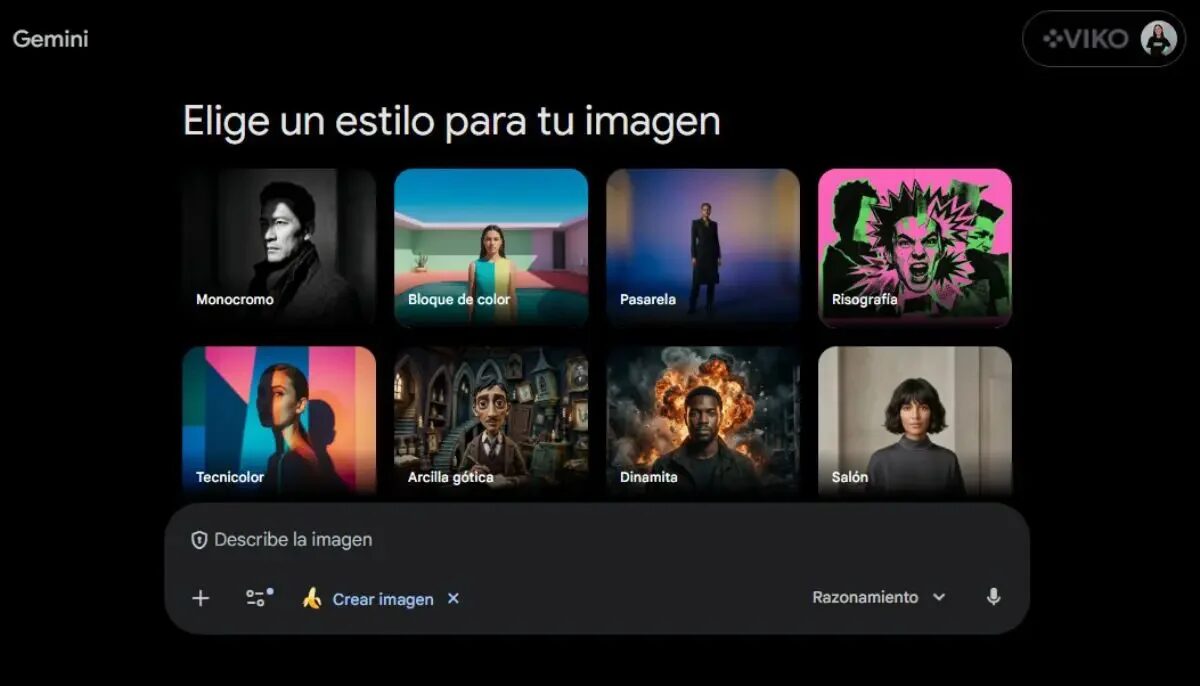
Autre nouveauté très visible : un menu de styles directement dans l’interface. Plutôt que de décrire “style croquis au crayon” ou “affiche rétro” à chaque fois, Gemini propose une galerie de styles prédéfinis. On peut aussi ne rien sélectionner et écrire son propre style, mais le gain de temps est réel, surtout si vous faites 10 variations d’une même image pour un post ou une vignette.
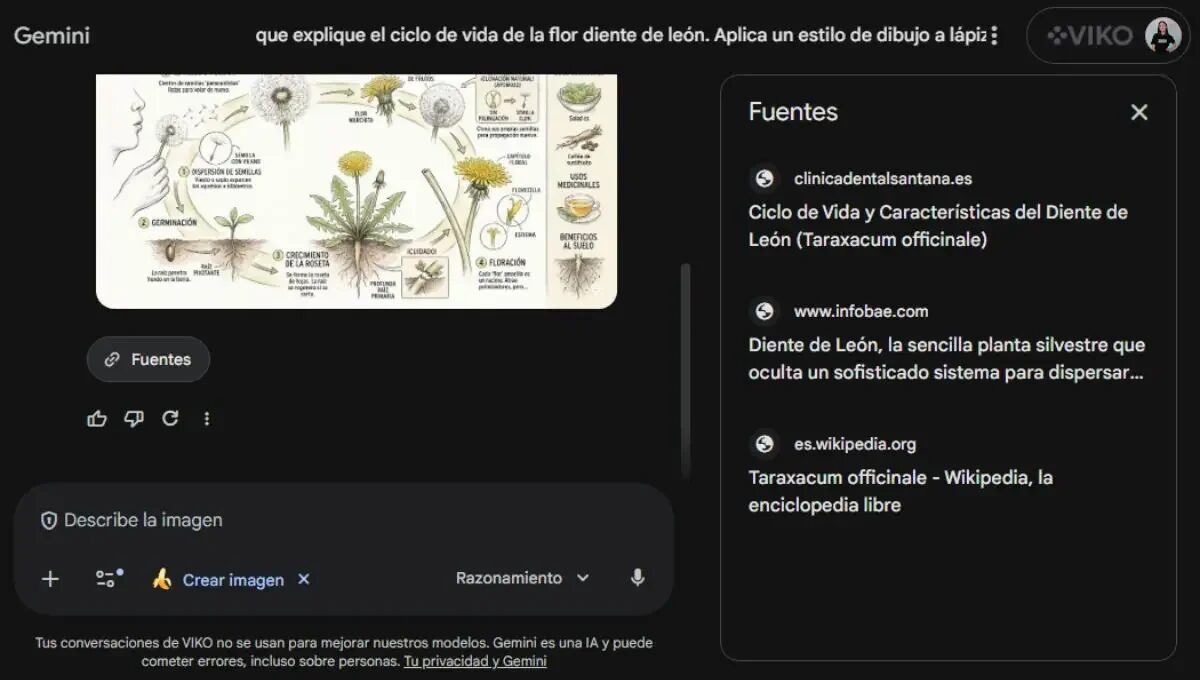
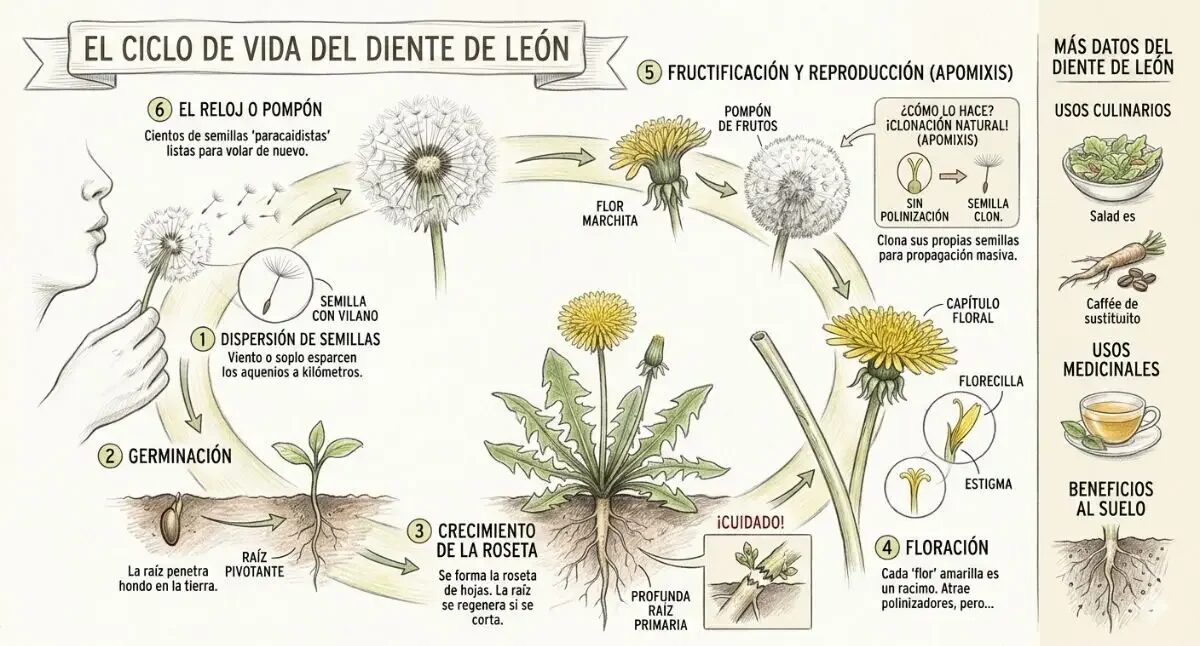
Le point qui mérite un peu de prudence concerne l’accès à l’information. Nano Banana 2 peut s’appuyer sur la base de connaissances de Gemini et aller chercher des éléments en temps réel via la Recherche Google pour enrichir une création (par exemple une infographie). L’intérêt, c’est de réduire les erreurs factuelles… mais Google lui-même le sous-entend : zéro garantie absolue. Si vous générez un visuel avec des données (dates, chiffres, étapes), une vérification humaine reste indispensable.
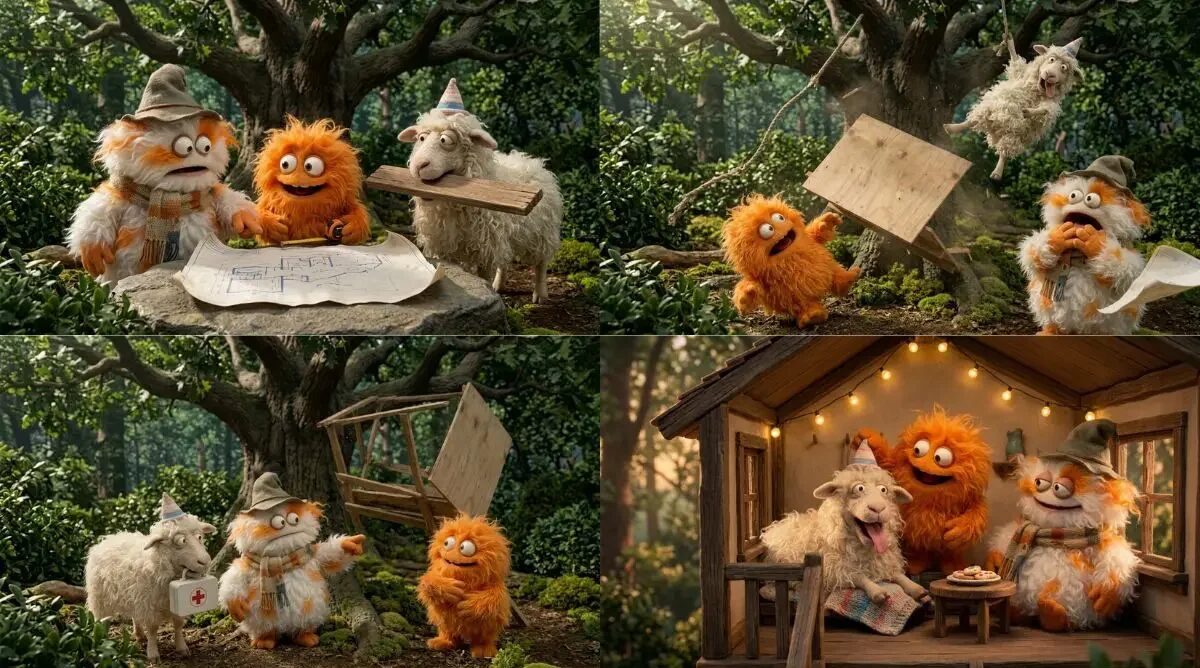
Dernier changement marquant : la cohérence. Le modèle sait conserver l’apparence de jusqu’à 5 personnages au fil d’un même “flux de travail” (une série d’images liées), et maintenir la fidélité de jusqu’à 14 objets. Pour quelqu’un qui veut raconter une histoire en 4 cases, storyboarder une vidéo, ou garder la même “mascotte” sur plusieurs visuels, la différence avec des générateurs plus instables se voit tout de suite.

7 usages surprenants à tester (et pourquoi ils marchent)
1) Créer une infographie avec des sources. Vous pouvez demander une infographie sur un sujet précis (exemple typique : un cycle de vie, un processus, un comparatif). Nano Banana 2 peut aller chercher des infos via la Recherche Google et afficher les sources utilisées. Pour un usage scolaire, une présentation, ou un post LinkedIn, c’est pratique… à condition de relire, car une infographie fausse mais jolie reste une infographie fausse.
2) Transformer des notes en diagramme. Le modèle se prête bien à la visualisation : organigrammes, schémas, étapes numérotées, cartes mentales. Si vous avez un texte brut de 10 lignes, vous pouvez demander une représentation plus “lisible” en image. Pour un lecteur non expert, c’est souvent plus parlant qu’un pavé, et ça évite d’ouvrir un outil dédié juste pour un schéma rapide.
3) Raconter une histoire en plusieurs images avec les mêmes personnages. La cohérence jusqu’à 5 personnages permet des mini-récits : une BD en 4 cases, une série d’illustrations pour un conte, ou des vignettes pour expliquer un concept. Avant, le même personnage changeait de visage ou de tenue d’une image à l’autre. Là, on peut demander “même personnage, même vêtements, autre expression” et garder une continuité acceptable.
Retoucher une photo sans tout casser : le fond, les objets, la cohérence
4) Changer l’arrière-plan sans toucher au sujet. C’est l’un des usages les plus satisfaisants : vous partez d’une photo, vous dites “remplace le fond par…” et Gemini tente de garder le sujet intact (personnes, objet principal) tout en l’intégrant dans une nouvelle scène. Pour un portrait, un produit, ou une photo de vacances, ça sert à créer une version “studio” ou une version humoristique sans refaire une prise de vue.
5) Garder la fidélité d’une collection d’objets. La promesse des 14 objets cohérents est moins glamour sur le papier, mais très utile. Exemple concret : vous voulez présenter une étagère, une tenue complète, ou un set d’accessoires sur plusieurs images (vue de face, vue de côté, mise en scène). Si l’IA change la forme d’un sac ou la couleur d’une chaussure à chaque rendu, le résultat devient inutilisable. Ici, l’objectif est justement d’éviter ces “glissements”.
Ce que ça implique pour vos données : RGPD, images, et bons réflexes
Retoucher une photo “par texte” pose une question simple : qu’envoyez-vous à l’outil ? Une image, souvent personnelle, parfois avec un visage, une plaque d’immatriculation, un intérieur d’appartement, des enfants. En Europe, le RGPD encadre les données personnelles, et une photo peut en contenir beaucoup. Avant d’uploader, mieux vaut appliquer des réflexes basiques : flouter les éléments sensibles, éviter les documents visibles, et réfléchir à l’usage si l’image concerne un tiers.
Autre point : l’argument des sources pour les infographies est une bonne idée, mais il ne remplace pas votre jugement. Une source peut être mal interprétée, un chiffre peut être sorti de son contexte, et une image peut donner une impression de certitude. Si vous publiez un visuel “informatif”, la responsabilité reste la vôtre, même si l’IA a mis trois liens en bas.
Où Nano Banana 2 est disponible, et la limite qu’on voit déjà venir
Nano Banana 2 est intégré à plusieurs produits Google : l’app Gemini, la Recherche Google, AI Studio, Google Cloud, Google Ads et Flow. Pour le grand public, le plus simple reste Gemini : l’accès se fait via l’outil de création d’image, sans passer par un environnement “dev”.
La limite, elle, tient en une phrase : plus l’outil devient rapide, plus on a tendance à produire et publier vite. Or une image générée peut embarquer une erreur factuelle, une incohérence visuelle, ou une retouche qui trompe (volontairement ou non). Entre une infographie “sourcée” et une photo dont le décor a été changé, la frontière entre création et manipulation se brouille en 2 clics.
Reste une question très concrète : Nano Banana 2 va-t-il devenir votre “Photoshop du quotidien”, celui qu’on ouvre pour corriger un fond, inventer un visuel, ou illustrer une idée en 30 secondes ? Ou est-ce que vous préférez garder ces outils à distance, justement parce qu’ils rendent trop facile la retouche invisible ?


