


Les téléphones Google ont la particularité d’avoir une version d’Android plus propre que le reste des marques, car ils n’ont pas de couche de personnalisation supplémentaire. Cela leur confère des avantages uniques par rapport aux autres modèles, même s’ils ne sont pas exempts des dysfonctionnements que l’on peut rencontrer, tant au niveau du téléphone que du logiciel. Nous analysons tous les problèmes du Google Pixel et leurs solutions pour utiliser à nouveau votre téléphone normalement.
Il est fréquent de trouver des bugs dans les smartphones à cause d’erreurs dans les mises à jour, surtout lorsqu’il s’agit de mettre à jour le téléphone dès la sortie de la nouvelle version. En effet, les mises à jour majeures mettent généralement un certain temps à démarrer, alors ne vous alarmez pas si votre Google Pixel commence à mal fonctionner. Dans presque tous les cas, ce genre de problèmes peut être résolu, et nous allons ici essayer de résoudre les problèmes les plus courants auxquels les téléphones de la marque américaine ont été confrontés.
Problèmes de batterie du Google Pixel
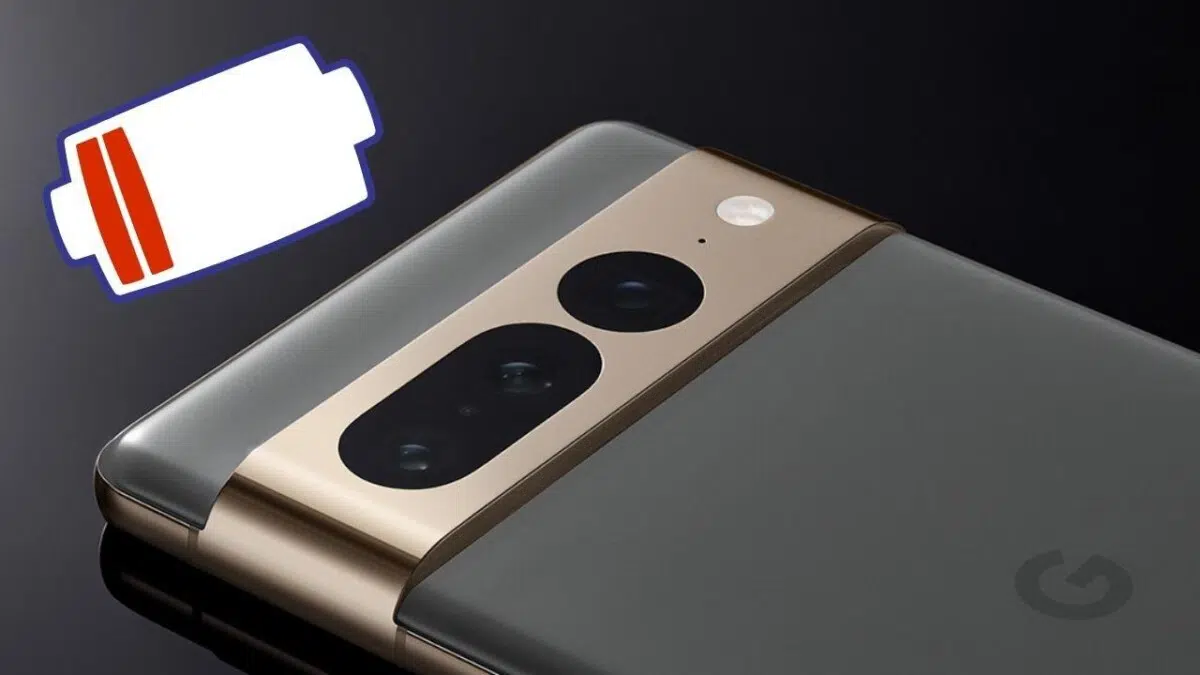
L’un des problèmes les plus courants auxquels le Google Pixel a été confronté est le drainage disproportionné de la batterie. Cela peut affecter de manière significative certains modèles comme le Pixel 6a, dont l’autonomie de la batterie n’est pas aussi longue que celle des autres versions et peut même ne pas durer une demi-journée. Ce problème est généralement causé par une mauvaise mise à jour, bien que les problèmes de charge rapide ne soient généralement pas liés à l’appareil.
La batterie de mon Google Pixel se décharge très rapidement
De nombreux utilisateurs se sont plaints à plusieurs reprises de la faible autonomie de la batterie du Google Pixel. Ce problème est causé par des mises à jour dont l’optimisation de la puissance du smartphone n’est pas idéale, ce qui entraîne une consommation d’énergie plus élevée. Ce bug disparaît généralement au fil du temps avec une nouvelle version, même si pour l’instant vous pouvez toujours désactiver la 5G car c’est l’une des fonctionnalités les plus gourmandes en énergie du téléphone.
La charge rapide est lente
Les téléphones Google ne sont pas livrés avec un chargeur, ce qui signifie que pour bénéficier de la recharge rapide (ou sans fil), vous devez en acheter un ou utiliser celui que vous avez à la maison. Vérifiez la prise en charge de la charge rapide dans les spécifications du modèle et assurez-vous que le chargeur est compatible avec cette vitesse et qu’il a été vérifié. Dans le cas contraire, il sera impossible de charger rapidement votre téléphone.
Problèmes avec l’écran Google Pixel
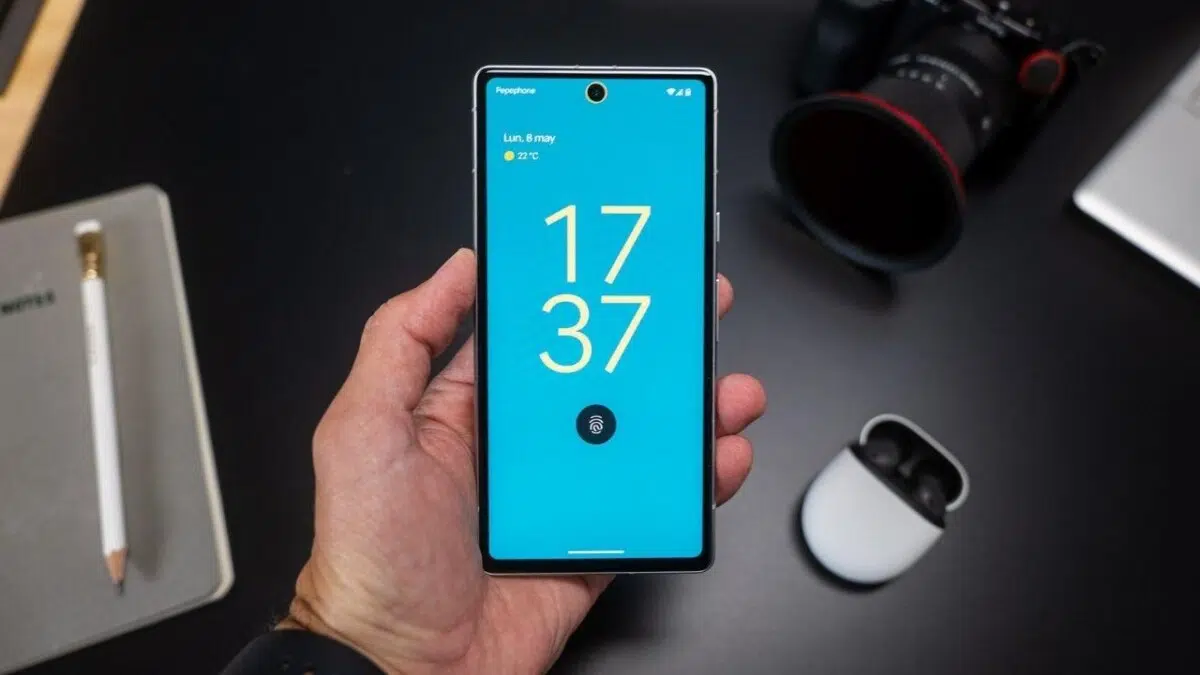
Dans le cas où l’écran de votre Google Pixel ne répond plus, clignote par intermittence, se fige ou affiche des pixels morts, entre autres problèmes, plusieurs solutions s’offrent à vous. Il est possible que cela soit dû à une erreur système, mais essayez de vous rappeler si vous l’avez précédemment heurté, fait tomber ou s’il a pu être endommagé pour une raison quelconque.
Vérifiez l’écran de votre téléphone
L’écran du téléphone peut ne pas répondre pour différentes raisons et parfois le problème est lié aux conditions dans lesquelles nous interagissons avec le mobile. La première chose est de s’assurer que il n’y a aucun dommage nulle part sur l’écran Google Pixel ; enlever le couvercle pour assurer plus de certitude, ainsi que le protecteur d’écran s’il en possède un. Enlevez vos gants et tapez sur l’écran pour voir si cela fonctionne, car certains ne sont pas assez tactiles.
Testez la partie concernée du téléphone
L’écran du téléphone peut ne pas répondre pour diverses raisons et, parfois, le problème est lié aux conditions dans lesquelles vous interagissez avec le téléphone. La première chose à faire est de s’assurer qu’aucune partie de l’écran du Google Pixel n’est endommagée ; retirez l’étui pour être encore plus sûr, ainsi que le protecteur d’écran s’il y en a un. Enlevez vos gants et appuyez sur l’écran pour voir s’il fonctionne, car certains ne sont pas assez tactiles.
Testez la partie du téléphone concernée
Si, après avoir vérifié l’écran, vous constatez un dommage quelconque, qu’il s’agisse d’une fissure ou d’un pixel mort, il existe encore une solution. Dans le premier cas, le plus simple est d’envoyer votre Google Pixel pour une nouvelle réparation d’écran, et si vous avez une garantie valide, c’est encore mieux ; tandis qu’un point sur l’écran ne devrait pas être un problème s’il réagit aux touchers. Il y a des mises à jour qui ont généré un point vert sur le Google Pixel et qui ont fini par disparaître avec une mise à jour.
Problèmes d’accès au stockage
Après la mise à jour de janvier du Google Play Store, de nombreux utilisateurs ont rencontré des problèmes lors de l’accès au stockage sur un appareil doté de plusieurs comptes ou profils professionnels, provoquant le blocage du Google Pixel. redémarre en boucle. Pour le moment, le problème semble résolu, même si nous recommandons supprimer des profils utilisateur Si vous ne les utilisez pas habituellement, vous éviterez des problèmes à l’avenir. Pour empêcher votre téléphone de redémarrer tout seul, éteignez-le complètement pendant quelques minutes.
Pourquoi le lecteur d’empreintes digitales du Pixel ne fonctionne-t-il pas ?
Les échecs de déverrouillage par empreinte digitale appartiennent au passé pour le Google Pixel. Il est vrai que la série Pixel 6 a débuté avec de multiples problèmes de lecture rapide des empreintes digitales, mais ils ont fini par être résolus avec les mises à jour suivantes. Si votre modèle présente toujours des problèmes, essayez de nettoyer l’écran et de retirer le protecteur d’écran, qui peut avoir été endommagé, empêchant la reconnaissance des empreintes digitales.
L’appareil photo ne fonctionne pas sur le Google Pixel
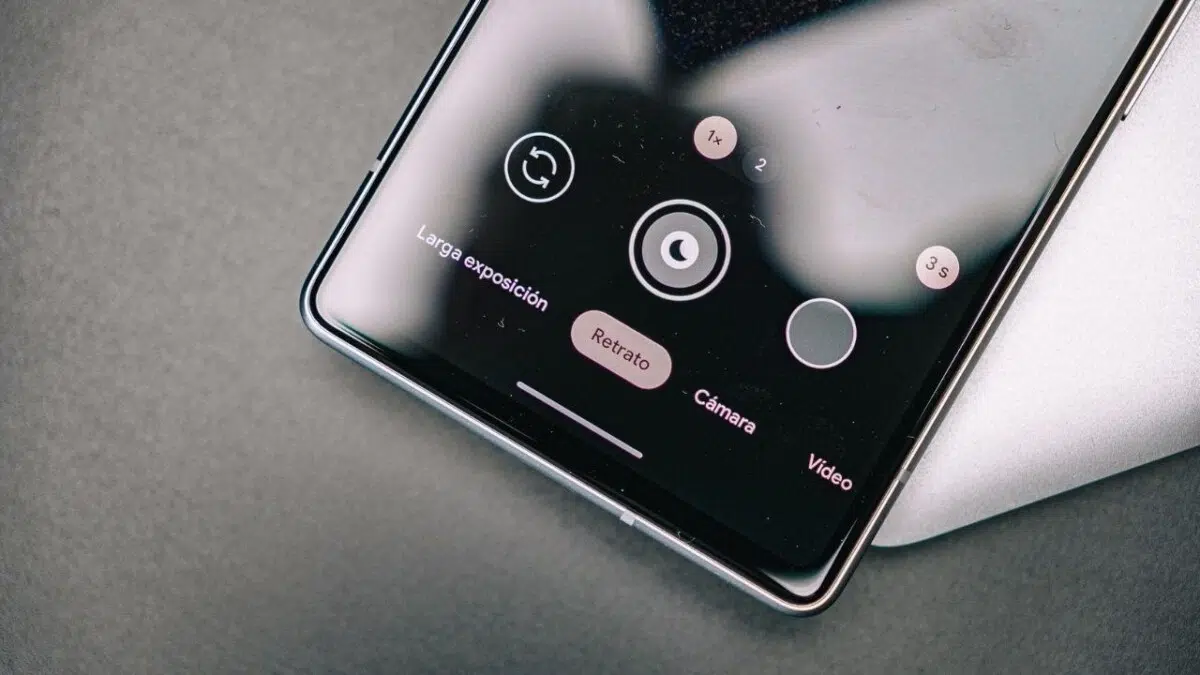
Parmi les sections les plus vitales compte tenu de la qualité des téléphones de Google, il y a l’appareil photo. Prendre des photos est une activité très courante et lorsqu’elles ne sortent pas comme on le pensait ou que l’application répond tardivement, on finit par être frustré d’avoir perdu la chance d’avoir une bonne image. Faire face à de telles situations est pénible, mais il existe plusieurs façons de résoudre les problèmes d’appareil photo sur le Google Pixel :
Nettoyer l’objectif de la caméra
La première chose à faire est de toujours s’assurer que l’objectif de l’appareil photo qui pose problème n’est pas endommagé et qu’il n’y a pas de traces de doigts. Cela peut conduire à des photos floues lors de l’utilisation de l’appareil photo du téléphone, alors vérifiez-le et utilisez un chiffon pour essuyer le capteur, tandis que dans le cas de l’humidité, il suffit de laisser le téléphone reposer pendant quelques heures, bien que dans certains cas, il peut s’agir de jours. Si l’appareil photo est cassé, rendez-vous directement dans un centre de service pour trouver un moyen de le réparer.
Effacez le cache de l’application et vérifiez les mises à jour
L’application Google camera peut poser des problèmes d’accès ou d’utilisation de certaines fonctions. Pour y remédier, il suffit de vider le cache de l’application en question dans les paramètres afin de supprimer tous les fichiers susceptibles de provoquer l’erreur. Si cela ne fonctionne pas, rendez-vous sur le Play Store pour vérifier si une mise à jour de GCam, l’appareil photo par défaut du Google Pixel, est disponible. Pour ce faire, sélectionnez l’icône de votre profil et choisissez l’option de gestion des applications installées.


