


Que vous en ayez marre d’Elon Musk ou que vous en ayez juste marre de Twitter, il y a de fortes chances que vous souhaitiez supprimer complètement votre compte sur celui-ci. application et ne laisser aucune trace de votre existence.
Selon les raisons pour lesquelles vous supprimez le compte, vous voudrez peut-être faire les choses le plus rapidement possible.
Heureusement, Twitter vous permet de supprimer vos compte en quelques étapes simples. bien qu’il y ait une période de désactivation de 30 jours, votre compte ne sera plus visible (pour la plupart) pendant cette période.
Dans cet article sous forme de tutoriel et vous guidant pas à pas, vous apprendrez comment supprimer votre compte de ce réseau social. Ils expliqueront également comment effectuer ce processus à partir d’un mobile Android, même si la réalité est que c’est assez similaire.
Supprimer votre compte Twitter sur un ordinateur, étape par étape
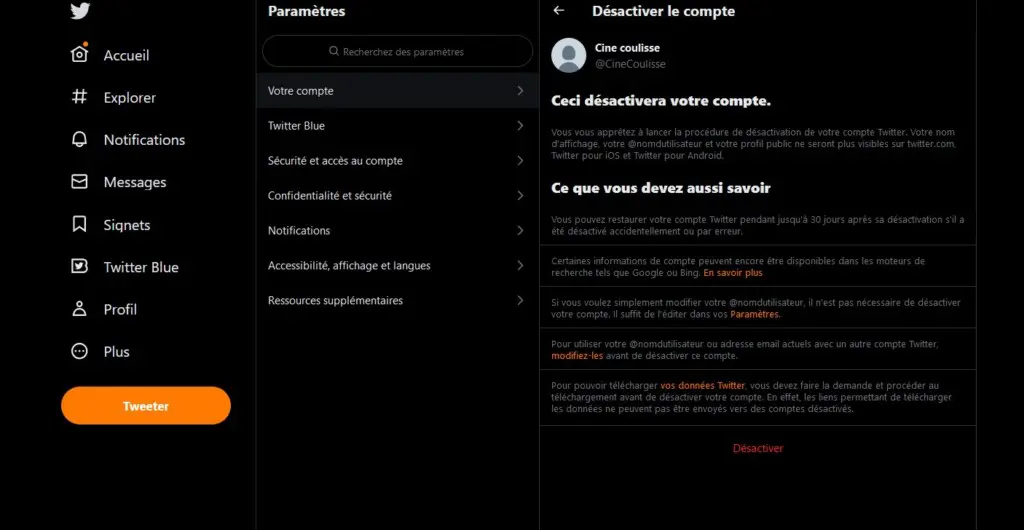
Heureusement, la suppression de votre compte de cette application ne nécessite que quelques étapes simples. Bref, pour qu’il soit supprimé, il faut qu’il soit désactivé. La désactivation supprimera immédiatement votre compte (afin que les gens ne voient pas votre profil ou vos tweets sur la plateforme), mais la suppression complète n’aura lieu que 30 jours après la fin de ce processus.
Pour ce faire, appliquez les étapes suivantes :
- Connectez-vous à votre compte Twitter.
- Sur la page principale, cliquez sur l’icône du menu Plus, dans la barre latérale gauche (Plus …) et sélectionnez Paramétrage et assistance puis cliquez sur Paramètres et confidentialité.

3. Sélectionnez Désactiver votre compte.

4. Lisez les informations et cliquez sur Désactiver.
5. Vous serez invité à confirmer votre mot de passe, puis vous pourrez cliquer sur Désactiver une fois de plus
Supprimer son compte Twitter sur un mobile Android / iPhone, étape par étape
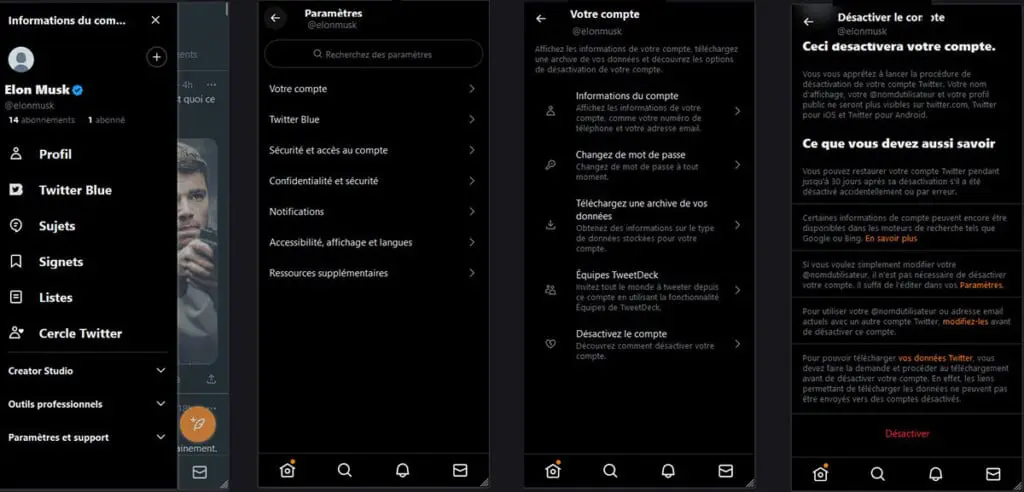
Dans ce cas, vous apprendrez comment supprimer votre compte Twitter d’un mobile Android ou d’un iPhone (c’est très similaire), mais ne vous inquiétez pas, les étapes sont tout aussi simples. Pour ce faire, vous devez suivre les mêmes étapes qu’auparavant, avec le petit changement qu’une étape supplémentaire est incluse.
Avant de cliquer Désactiver le compte vous devez accéder à l’option Votre compte une fois est allumé Paramètres et confidentialité.
Avec tout cela, si vous changez d’avis, vous pouvez toujours réactiver votre compte jusqu’à 30 jours. Pour cela, il vous suffit de vous connecter et vous trouverez rapidement un message pour réactiver votre compte Twitter.


